
CAM350导入Gerber AutoImport功能介绍
事实上,文件的扩展名不同,只是输出底片文件的CAD软件不同罢了,其实质是一样的,都是Gerber File。
可能造成我们输入错误的因素有:
a)输入gerber file时的单位选错 (Metric or English)
b)如果gerber file是RS-274格式的,读错其配套的aperture文件 (最可能)
c)软件本身的bug
下面,我就对a和b进行说明:
a)一般来说,gerber file都是英制的,因为大多数CAD软件为西方国家的产品。到目前为止,我只碰到过一次gerber file不是英制的。
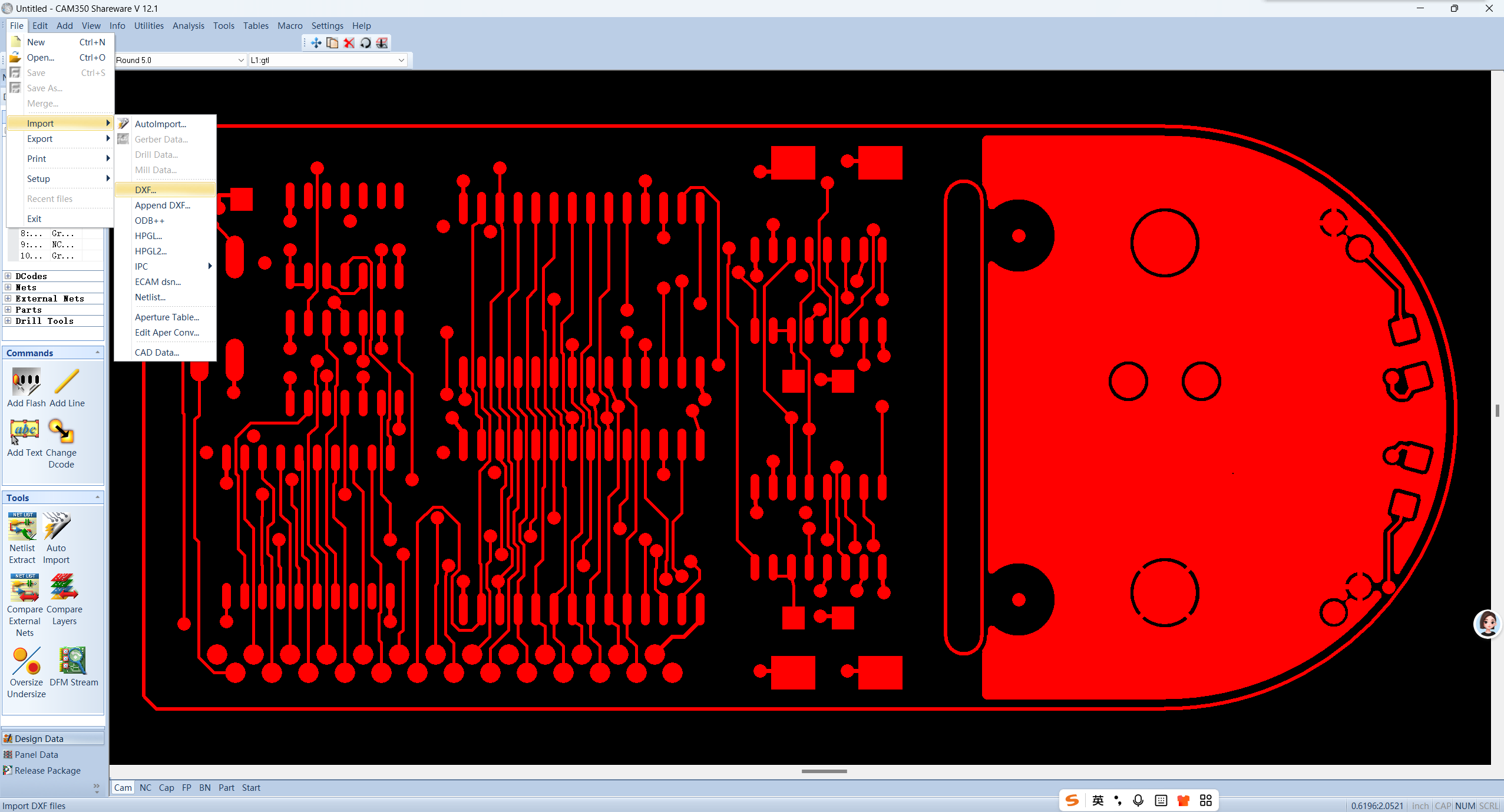
如果使用CAM350的AutoImport功能输入RS-274X格式的gerber file,操作如下:
1. 选择CAM Editor中的AutoImport选项。

2. 在对话框中,点选gerber file是公制还是英制(English or Metric),按Finish完成
3. 需要注意,要输入的所有gerber file必须放在同一文件夹中,不能同时有不相关文件在这一文件夹中,才能正确读取这一文件夹中的gerber file。
b)标准的gerber file格式可分为RS-274与RS-274X两种,其不同在于:
RS-274格式的gerber file与aperture是分开的不同文件
RS-274X格式的aperture是整合在gerber file中的,因此不需要aperture文件
为了读对RS-274格式的gerber file,你需要有如下概念:
RS-274格式的gerber file必须同其对应的aperture文件配合才能正确输入
CAM350的AutoImport功能读RS-274格式的gerber file是能自动辨认aperture的格式的(不同的CAD软件产生的aperture的格式也是不同的),而CAM350的这一功能又是靠其安装目录中.arl为模板来实现的。
当我们用CAM350不能正确读入RS-274格式的gerber file时,通常是因为不能正确辨认aperture而造成的,这就需要编写自己的.arl文件来协助CAM350正确读入gerber file。
辨认aperture读入正确与否的方法:
看aperture table是否均已正确读入,不存在undefined aperture。
如果线路层(copper layer)中有QFP的话,看其方向是否对:
这种情况通常是rectangle的aperture被读反而造成的(X, Y读颠倒)。
其它明显的不正常现象,如:线端无pad、不合理短、短路等
当你读入RS-274格式gerber file发现外形尺寸正确,而线路、pad明显偏小或偏大,这通常是CAM350的.arl文件单位设置与读入的aperture单位不符造成的。正确读入做法如下:
使用AutoImport功能,点击Next与Scan each Gerber选项
在出现的对话框中,察看CAM350读入时所用的.arl模板名是什么
找到此.arl文件,修改其单位,另存为改名的.arl文件
.arl文件的文件名通常与.arl模板名类似,上例的.arl文件的文件名为:pcad8.arl(CAM350自带的标准.arl文件)
对于.arl文件的详细说明在CAM350帮助中详细谈到,你可进行参考。
如果线宽、pad大小正确,而外形明显偏大时,会看起来线路过于稀疏,这是因为 gerber file的单位选错(公制选成英制)。